Bilgisayar
Aygıt Yöneticisi Takılı Olduğu Hale Gözükmeyen Aygıtları Görmek
Aygıt Yöneticisi Takılı Olduğu Hale Gözükmeyen Aygıtları Görmek Bu makalemde sizlere bilgisayarınıza artık takılı olmayan yada takılı olsa bile Aygıt Yöneticisi 'nde gözükmeyen bir donanımı ve bu d
AB
Aydın Bekoğlu
Yazar
Aygıt Yöneticisi Takılı Olduğu Hale Gözükmeyen Aygıtları Görmek
Bu makalemde sizlere bilgisayarınıza artık takılı olmayan yada takılı olsa bile Aygıt Yöneticisi 'nde gözükmeyen bir donanımı ve bu donanıma ait sürücüleri nasıl görebileceğinizi anlatacağım. Normalde "Aygıt Yöneticisine" girip "Görünüm" kısmından "Gizli Aygıtları Göster" diyebiliyorsunuz fakat yukarıda da dediğim gibi bu yöntemle; 1- Bilgisayarınıza takılı olan ama Aygıt Yöneticisi'nde gözükmeyen aygıtları görebilirsiniz. 2- Daha önceden bilgisayarınıza taktığınız ama artık kullanmadığınız bir donanımın sürücüsü görebilirsiniz. Bu 2 durumunda nasıl işinize yarayacağı sizin elinizde.
Adım 1;
# Bilgisayar'a sağ tıklayıp Özellikler deyin. # Açılan pencerede sol kısımda yazan Gelişmiş sistem ayarları'na tıklayın.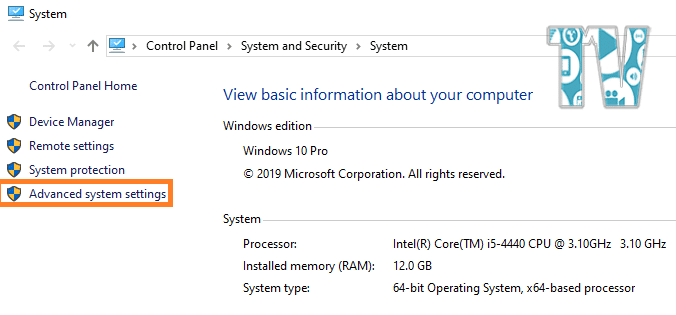 # Gelişmiş sekmesinden Ortam değişkenleri'ni seçin.
# Ortam Değişkenleri penceresinde X Kullanıcı için kullanıcı değişkenleri bölümünde "Yeni..." butonuna basın
# Gelişmiş sekmesinden Ortam değişkenleri'ni seçin.
# Ortam Değişkenleri penceresinde X Kullanıcı için kullanıcı değişkenleri bölümünde "Yeni..." butonuna basın
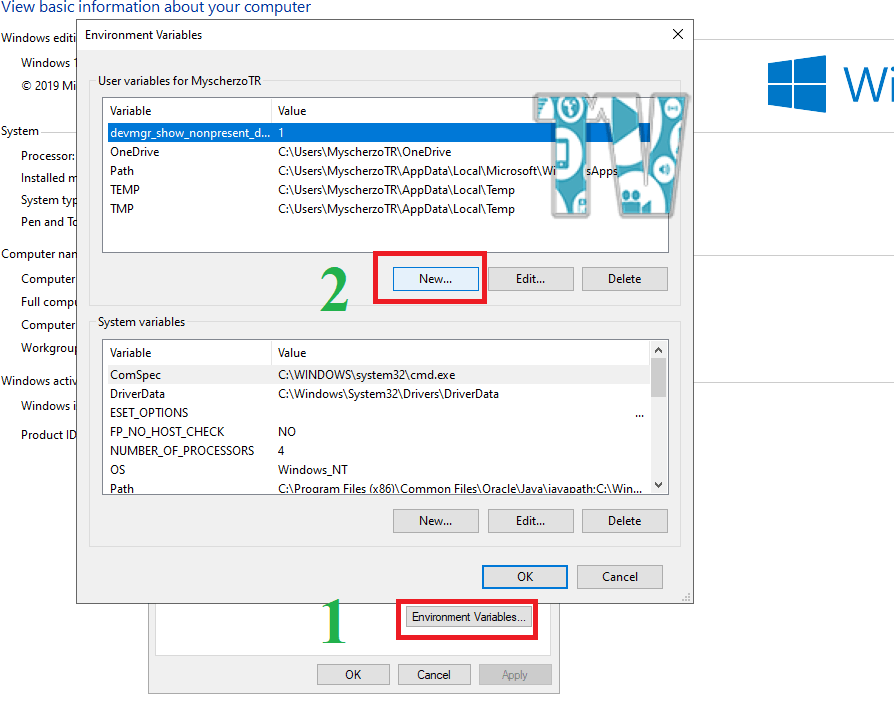 # Açılan pencerede Değişken adı kısmına devmgr_show_nonpresent_devices, Değişken değeri kısmına ise 1 değerini verin ve Tamam deyin.
# Daha sonra bütün pencereleri kapatın.
# Açılan pencerede Değişken adı kısmına devmgr_show_nonpresent_devices, Değişken değeri kısmına ise 1 değerini verin ve Tamam deyin.
# Daha sonra bütün pencereleri kapatın.
Diğer Rehber makalelerimizi Görmek için Tıklayın! Web Sitesi Sunucuları İçin Güvenlik Önlemleri Gençlik Filmleri Önerisi
Adım 2; Aygıt Yöneticisine Girip "Gizli Aygıtları" Gösterme
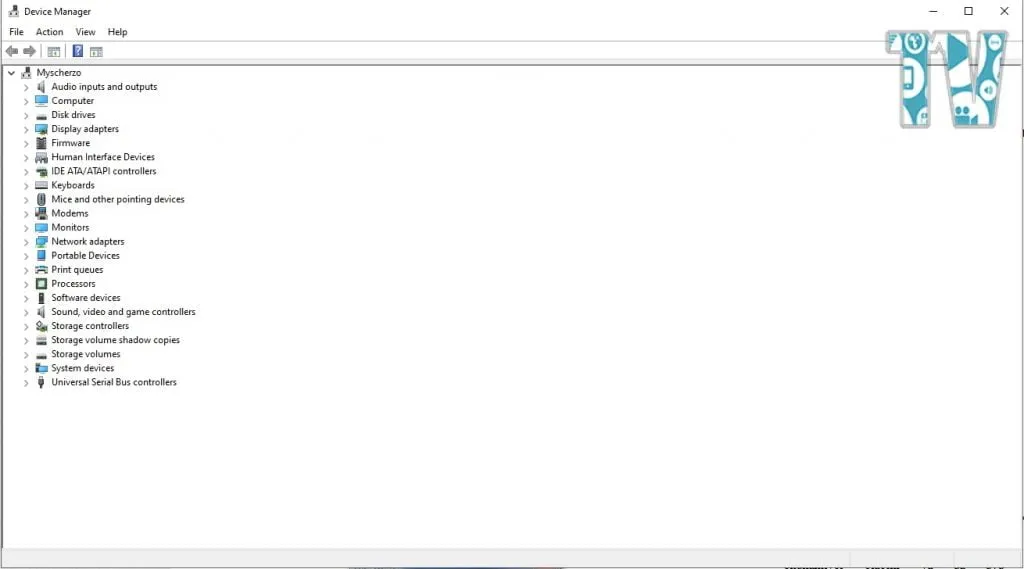
# Aygıt Yöneticisine girdiğinizi varsayıp "Gizli Aygıtlara" nasıl bakılır onu anlatmaya başlıyorum.
# Aygıt Yönetici >>> Görünüm menüsüne tıklayın, açılın kısımda Gizli Aygıtları göster seçeneğini işaretleyin.
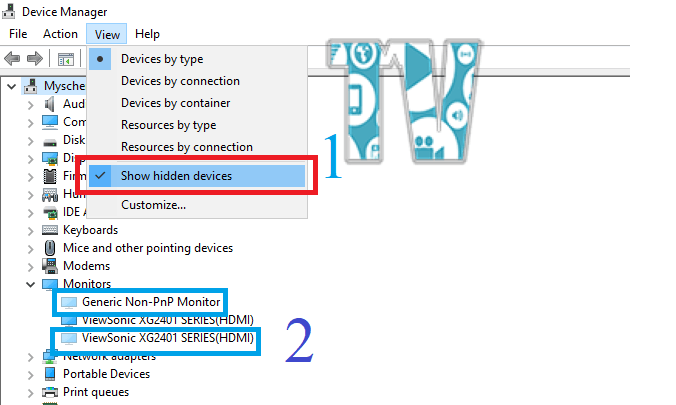
# Artık bilgisayarınıza takılı olmayan veya takılı olsa bile gözükmeyen aygıtları da görebileceksiniz. Yukarıdaki resimde görüldüğü üzere daha önceden takılı olan 2 monitör'de soluk bir şekilde gözüküyor.
Ayfıt Yöneticisi Sürücü Gözükmüyor
Aygıt Yönetici
Aygıt Yöneticisi
Aygıt Yöneticisi Aygıt Gözükmüyor
Aygıt Yöneticisi Aygıtlar Görünmüyor
Aygıt Yöneticisi Aygıtlar Gözükmüyor
Aygıt Yöneticisi Donanım Gözükmüyor
Aygıt Yöneticisi Takılı Olduğu Hale Gözükmeyen Aygıtları Görmek
Aygıt Yöneticisinde Takılı olmayan yada Takılı Olduğu Halde Görünmeyen Aygıtları Görmek
Bilgisayar
Device Manager
Gizli Aygıt
Gizli Aygıt Gösterme
Gizli Aygıtlar
Ortam Değişken
TechnoVadi