Dosya Yolu Çok Uzun Hatası ve Çözümü 2026
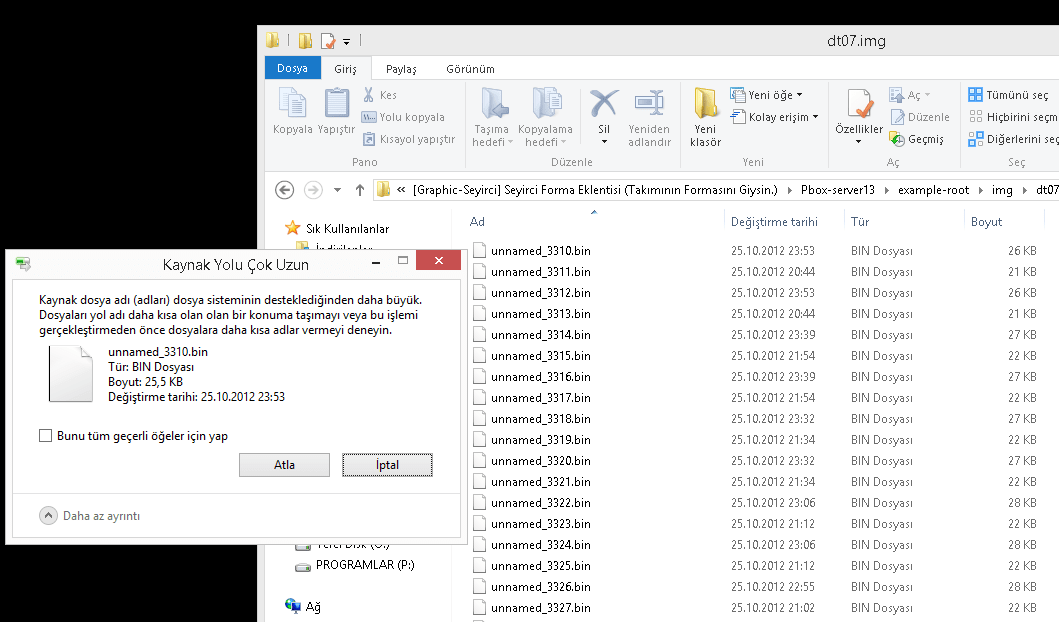
Dosya Yolu Çok Uzun hatası ile ne zaman karşılaşsam sinirim bozuluyor. Dün yine aynı hatayla karşılaştım ve sonra dedim ki neden bu hatanın "Dosya Yolu Çok Uzun Hatası veya Hedef Yolu Uzun" çözümünü
Aydın Bekoğlu
Yazar
Dosya Yolu Çok Uzun hatası ile ne zaman karşılaşsam sinirim bozuluyor. Dün yine aynı hatayla karşılaştım ve sonra dedim ki neden bu hatanın "Dosya Yolu Çok Uzun Hatası veya Hedef Yolu Uzun" çözümünü TechnoVadi sitemde paylaşmıyorum.
Dosya Yolu Çok Uzun Hatası ve Çözümü
Bir şey taşımak, kopyalamak veya silmek istediğinizde bu hatayı genelde dosya yolunun 266 veya klasör isminin 255 karakteri aşmasından dolayı alırsınız. Windows işletim sistemlerinde dosya yolu 266 ve dosya/klasör isminin uzunluğu toplam 255 karakter ile sınırlıdır. Kopyalama işlemi yaparken belirtilen bu karakter sınırları aşıldığında tam olarak şu hatayı alırsınız; "Dosya adı/adları veya hedef klasör için çok uzun. Dosya adını veya hedef klasör adresini kısaltıp yeniden deneyebilir veya yolu daha kısa olan bir konuma deneyebilirsiniz"
Eğer bu hatadaki (Klasörde "hedef yolu çok uzun" hatası) öneriyi denerseniz büyük ihtimalle hata almaya devam edeceksiniz çünkü dosya ismini tek karakter bile yapsanız Windows API'si varsayılan olarak dosya isimlerini maksimum 255 karakter ve dosya yolunu da 266 karakter ile sınırlamıştır. Yani ilk başta sınır aşıldığından dolayı ismini değiştirseniz bile çok büyük ihtimalle aynı hatayı almaya devam edeceksiniz. İşte bu durumda aşağıda ki çözümleri uygulamanızda fayda var.
Çözümlere geçmeden önce bir makale önerisinde bulunmak istiyorum. Eğer Kapalı Bilgisayarı Uzaktan Nasıl Açabileceğinizi merak ediyorsanız tıklayın
** Yeniden Adlandırma ile Çözüm
Yalnızca maksimum karakter sınırını biraz aşmış bir dosya-klasör isminiz veya dosya yolunuz varsa küçük bir ihtimal işe yarabilir. Genelde işe yaramıyor çünkü ilk başta sınırı açtığınız için Windows yapısından dolayı ismi değiştirseniz bile sorun yaratıyor.
Not: Bir kaç dosyayı bu yöntem ile silebilmiştim. Fakat dediğim gibi çoğunda hata vermeye devam ediyor maalesef.
** Diğer Kullandığım Yöntem ise Arşivleme Yöntemi
Arşivleme yöntemi ile ilgili dosya(ları) veya klasör(leri) arşivleyip taşıma, kopyalama veya silme işlemi yapabilirsiniz. Bu yöntemde genellikle "7zip" öneriliyor.
Fakat bu yöntemde silme işlemi hariç geçici bir yöntemdir çünkü sürekli taşıma ve kopyalama işlemi yapan birisi iseniz bir müddet sonra bu yöntem size eziyet haline gelecektir.
** Şimdi Gelelim Asıl ve Kalıcı Yöntemimize (Dosya Yolu Çok Uzun Hatası ve Çözümü);
- Klavyeden Win+R tuşlarına basın ve çalıştırı açın. Açılan ekrandaki boşluğa regedit yazıp kayıt defterine girin ve aşağıdaki anahtarı bulun.
HKEY_LOCAL_MACHINE\SYSTEM\CurrentControlSet\Control\FileSystem
- Kayıt defterinde yukarıdaki anahtarı bulduktan sonra sağ tarafta yazan "LongPathsEnabled" ismine çift tıklayın ve açılan ekranda bir "Değer Verisi" kısmı göreceksiniz. 0 olan değeri 1 yapın ve kaydedin.
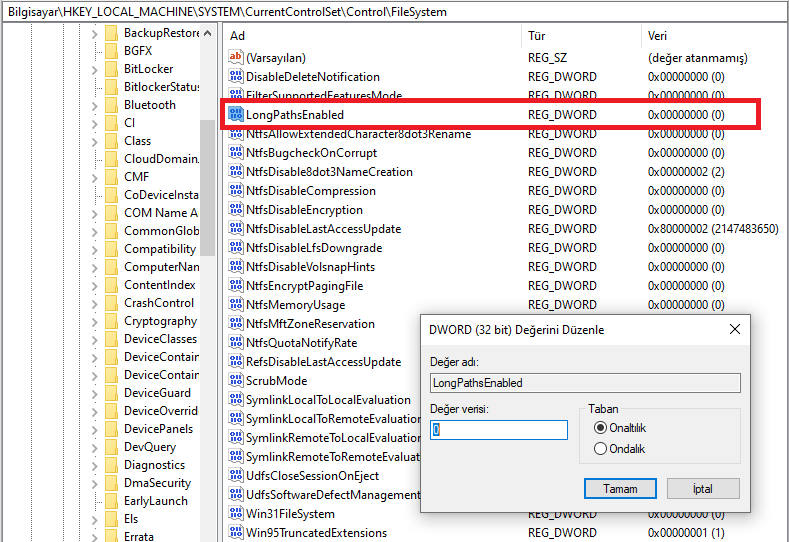
Dosya Yolu Çok Uzun Hatası ve Çözümü 2026 için bu işlemleri yaptıktan sonra bilgisayarı yeniden başlatın ve hatadan sonsuza kadar kurtulmuş olun. Bu işlem hedef yolu çok uzun hatası için kalıcı bir çözümdür. Bu işlem için kayıt defterinde yapılan değişiklik bilgisayarınıza hiçbir şekilde zarar vermez.
Microsoft kendi sitesinde - Klasörde "hedef yolu çok uzun" hatası; Dosyaları veya klasörleri Windows Gezgini'nde uzun yolları varsa, bir dosya kopyalama işlemi başarısız olur