Klasör Salt Okunur Hatası 5 Yöntem
Klasör Salt Okunur Hatası 😱 Klasör Salt Okunur Hatası, Dosyalar Salt Okunur çözümü aslında çok basit gibi görünse de bazen çalışmayabiliyor veya biraz daha detaya inmek gerekebili
Aydın Bekoğlu
Yazar
Klasör Salt Okunur Hatası 😱
Klasör Salt Okunur Hatası, Dosyalar Salt Okunur çözümü aslında çok basit gibi görünse de bazen çalışmayabiliyor veya biraz daha detaya inmek gerekebiliyor :) Size geçenlerde başımdan geçen küçük bir olayı anlatayım.
Bir güzel Formatımı atmışım, Windows Update'imi yapmışım ve gerekli driver, programları kurmuşum. Daha sonra her zamanki gibi bende Steam programını yüklemeye koyuldum, yükleme işlemi bittikten sonra haliyle yedeklediğim oyunlarını geri yüklemek istedim. Oyunları "C:/" diskine yüklemek istediğim de "Bu disk salt okunur ve yeni klasör oluşturulamadı" hatası ile karşılaştım.
Steam Salt okunur hatası aldıktan sonra oyun yedeklerin de sorun olduğunu düşündüm. Çünkü Office, WinRar gibi programları yüklemiştim onlarda böyle bir hata vermemişti. Cidden çok saçma bir hata :D
Neyse oyunları baştan yüklemeye çalıştım ama nafile yine hiç bir şekilde olmadı. Hep aynı hatayı veriyordu. Steam ve Program Files klasörüne sağ tıkladım ve birde ne göreyim "Salt Okunur" tikli halde. Dedim aha sorunu çözdün Aydın ama yanılmışım :) "Salt Okunur" tikini kaldırdım ve sorun çözülmedi. Büyük ihtimalle "C:/" yani sistem diski olduğundan dolayı bir işe yaramadı diye düşündüm. Akabinde aklıma Windows'un orijinal olmadığı geldi. Hemen sevinmeyin buda fayda etmedi :D Hesabımda Yönetici yetkisi olduğu halde sorun hala devam ediyordu.
Neyse internette bir çok yerli ve yabancı, forum ve sitelerinde (Microsoft Sitesi dahil:) ) hatanın çözümüne baktım. Herkes bilindik çözümleri önermişler ve hiçbiride sorunumu çözmeye yetmedi. Sonra aklıma bir fikir geldi ve inancım az da olsa denedim bu çözümü. Peki bilin ne oldu çalıştı :O
Ana Çözüm Yöntemi 🥇
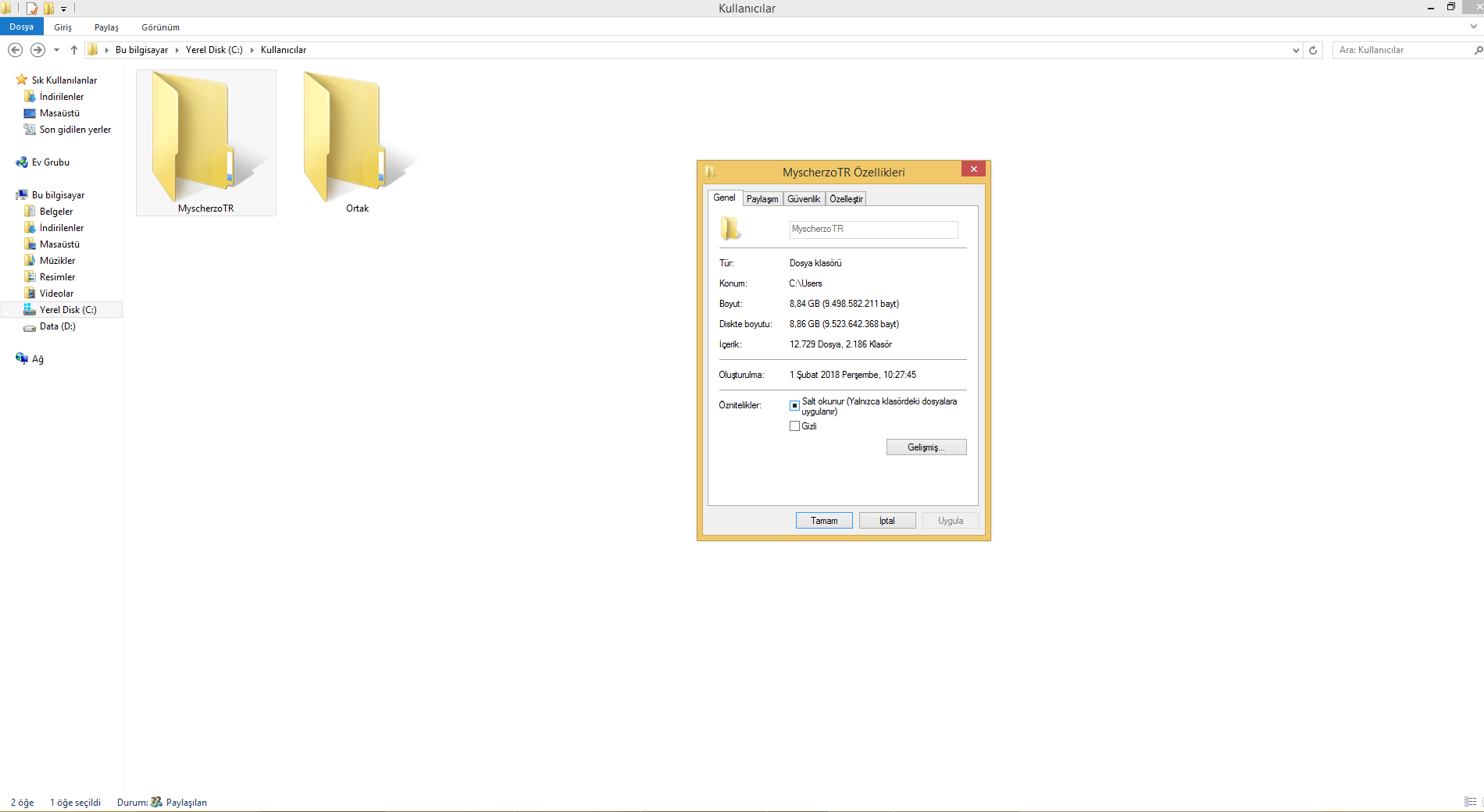
- Bilgisayar Klasörüne tıklıyoruz
- "C" diskine giriyoruz.
- Kullanıcılar "Users" giriyoruz.
- Hangi kullanıcı hesabında hata alıyorsanız ona sağ tık
- Özellikler ve Salt Okunur tikini kaldırıyorsunuz.
Şimdi "eeee olum yukarıda bu çözümün bir işe yaramadığını söylemiştin şimdi ne değişti de aynı çözümü öneriyorsun" diyebilirsiniz. Dikkatli okuyun yukarıdaki çözümü "Program Files veya Program Files (x86) içindeki Steam" dosyasına uygulamıştık. Bunu ise direk Kullanıcı Hesabına uyguladık. Yani sisteme, C diskindeki bütün klasörlere uyguladık. Eğer bu çözümde işinize yaramazsa aşağıda vereceğim çözümleri de deneyebilirsiniz. Emin olun birinden biri çalışacaktır. Benim sorunumu yukarıda yöntem çözdü.
Diğer Çözümler - Dosyalar Salt Okunur 🥈
Birinci Yöntem 👀
- C sürücünüzü sağ tıklatın ve Özellikler'i seçin.
- Güvenlik sekmesine gidin.
- Gelişmiş'i tıklatın, sonra izinleri değiştirin.
- Kullanıcıyı vurgulayın ve Düzenle'yi tıklayın.
- Bu klasörü seçin, alt klasörler ve dosyalar altında geçerlidir:.
- temel izinler altında tam denetim seçin ve Tamam basın.
Eğer sistemde birden fazla kullanıcı varsa ve yukarıdaki yöntemde işe yaramadıysa. Bu yöntemi şu şekilde de deneyebilirsiniz. C sürücüsüne girip, users (kullanıcılar) girip. Sonrasında hangi kullanıcıda sorun alıyorsanız ona sağ tıklayıp özellikler deyin. Bundan sonraki adımlar yukarıdaki ile aynı.
İkinci Yöntem 👀

Bu işlemin hızı bilgisayarınızda bulunan dosya adetine ve HDD/SSD 'nin hızına göre değişmektedir.
Eğer sorun hala devam ederse,
Üçüncü Yöntem 🎉
Tıkla! burada yer alan dosyayı indirip masaüstüne attıktan sonra, rar/zip'ten çıkarın. Çıkarttığınız Allupdate.bat adındaki dosyaya sağ tıklayarak ''Yönetici olarak çalıştır'' diyin. İşlem tamamlanıp, DOS/Siyah Ekran kapandıktan sonra tekrardan test edin.
Buda mı olmadı o zaman Üçüncü yönteme geçelim!
Tekrardan 
DISM.exe /Online /Cleanup-image /Scanhealth
DISM.exe /Online /Cleanup-image /Restorehealth
Dördüncü Yöntem - Steam Salt Okunur Videolu 🎉
SSS
Salt okunur yapmak Ne Demek❓
Salt Okunur Özelliğini Kaldırma 👌
Salt Okunur neden olur?
Klasör Salt Okunur Hatası, Dosyalar Salt Okunur makalemizin sonuna geldik. Sorun hala çözülmez ise yeni bir Windows kullanıcı hesabı oluşturun veya Format atın. Sistem dosyalarında sorun olmuş olabilir Format işlemi sırasında... Bize destek olmak için makalelerimize yorum yapmayı ve paylaşmayı unutmayın :)
Diğer Yazılarımız;