Silinmeyen Dosyaları Programsız Silme 2026
Bilgisayarınızda bulunan dosyaları silmek istediğinizde bazen “dosya adı çok uzun”, “kaynak yolu çok uzun” veya “hedef yolu çok uzun” gibi hatalarla karşılaşabilirsiniz. Bunun sebebi Windows sistemle
Cemal Yıldırım
Yazar
Bilgisayarınızda bulunan dosyaları silmek istediğinizde bazen “dosya adı çok uzun”, “kaynak yolu çok uzun” veya “hedef yolu çok uzun” gibi hatalarla karşılaşabilirsiniz. Bunun sebebi Windows sistemlerde dosya ve klasör isimlerinin 255 karakterden fazla olamamasıdır. Bu tür hatalardan kurtulabilmeniz için silinmeyen uygulama ve dosyaları silmenize yarayan onlarca programa veya bir komut yöntemine ihtiyacınız yok. Silinmeyen dosyaları programsız silme işlemi hemen hemen hepimizin bilgisayarında bulunan WinRar ile uzun süredir mümkün.
Çözümümüze geçmeden önce “dosya adı çok uzun”, “kaynak yolu çok uzun” veya “hedef yolu çok uzun” gibi hatalarla bir daha karşılaşmamak istiyorsanız Dosya Yolu Çok Uzun Hatası ve Çözümü makalemize de göz atabilirsiniz! Bu makalede dosya ve klasör isimlerinde 255 karakter sınırını kaldırmış olacaksınız.
WinRar 'da bir program farkındayız fakat neden programsız silme dediğimizi merak ediyor olabilirsiniz. Çünkü WinRar hali hazırda bir sıkıştırma uygulaması yani silinmeyen dosyaları silme uygulaması değil. WinRar 'ın içerisinde bulunan bir hayat kurtarıcı fonksiyon bizim bu sorunumuzu ortadan basit bir şekilde kaldıracak. Gelin hep beraber silinmeyen dosyaları silelim :)
Silinmeyen Dosyaları Programsız Silme İşlemi 2026
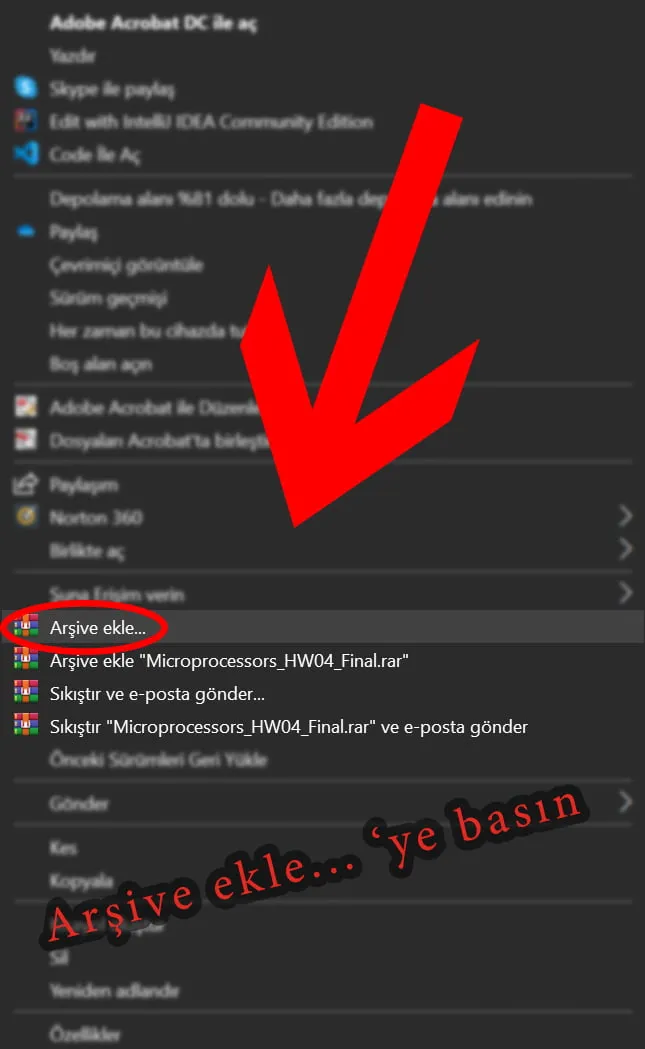
Öncelikle Ctrl 'ye basılı tutarak silinmeyen dosyaları fare yardımıyla seçtikten sonra seçtiğiniz dosyalardan herhangi birine sağ tıklayıp bağlam menüsünden "Arşive Ekle" seçeneğini seçin. Burada dikkat edilmesi gereken üstteki "Arşive Ekle" ye tıklanmasıdır. Alttaki belirtilen otomatik olarak belirtilen dosya ismiyle ve WinRar 'ın varsayılan ayarlarıyla sıkıştırma penceresi açılmadan bir arşiv dosyası oluşmasına sebep olacaktır.
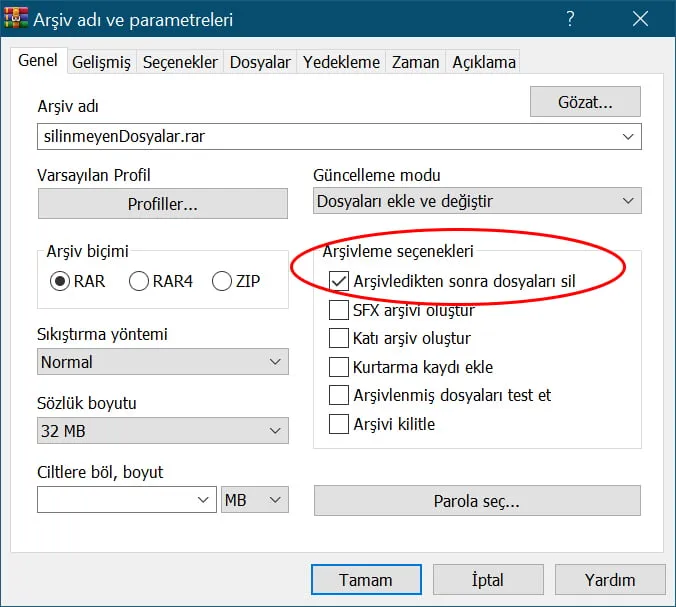
Bu işlem, ilgili dosyalar için bir WinRar sıkıştırma penceresi açacaktır. Arşiv biçimi olarak istediğinizi seçebilirsiniz. Bu, arşiv biçimine göre oluşacak olan dosyanın formatının .rar veya .zip formatlarından hangisi olacağını belirtir. Yandaki resimde de görüldüğü üzere açılan pencereden Arşivleme Seçenekleri üzerinde bulunan "Arşivledikten sonra dosyaları sil" seçeneğini seçip tamam butonuna basınız.
Bu sıkıştırma işlemi sonrasında silinmeyen dosyalarınızın silindiğini görebilirsiniz. Artık bu dosyalar Arşiv biçimine göre oluşan .rar veya .zip formatlı sıkıştırılmış WinRar arşiv dosyasının içerisine yerleşmiştir. Bundan sonra tek yapmanız gereken bu dosyayı çöp kutunuza atmak veya dosyayı seçtikten sonra Shift + Del tuş kombinasyonuyla doğrudan tamamen silmektir.
İşte sorunumuzun çözümü bu kadar :) WinRar 'ın bize sağlamış olduğu bu fonksiyon ile silinmeyen dosyaları programsız bir şekilde silme işlemini başarıyla gerçekleştirmiş olacaksınız.
Diğer yazılarımızı da merak ediyorsanız göz atmanızda fayda var: