Bilgisayar
Yazıcı Sürekli Çevrimdışı Gözüküyor
Yazıcı Sürekli Çevrimdışı Gözüküyor Yazıcı Sürekli Çevrimdışı Gözüküyor hatası alıyorsanız aşağıda vereceğim çözüm derdinize derman olacaktır. Bu çözümü yaptığınızda sorununuzun ortadan kalkması ge
AB
Aydın Bekoğlu
Yazar
Yazıcı Sürekli Çevrimdışı Gözüküyor
Yazıcı Sürekli Çevrimdışı Gözüküyor hatası alıyorsanız aşağıda vereceğim çözüm derdinize derman olacaktır. Bu çözümü yaptığınızda sorununuzun ortadan kalkması gerekiyor. Verdiğim çözümü yaptıktan sonra sorununuz hala devam ediyorsa yorum yaparak yardım isteyebilirsiniz.
Yazıcıyı Sistemden Tamamen Kaldırma
Çözüm 1:
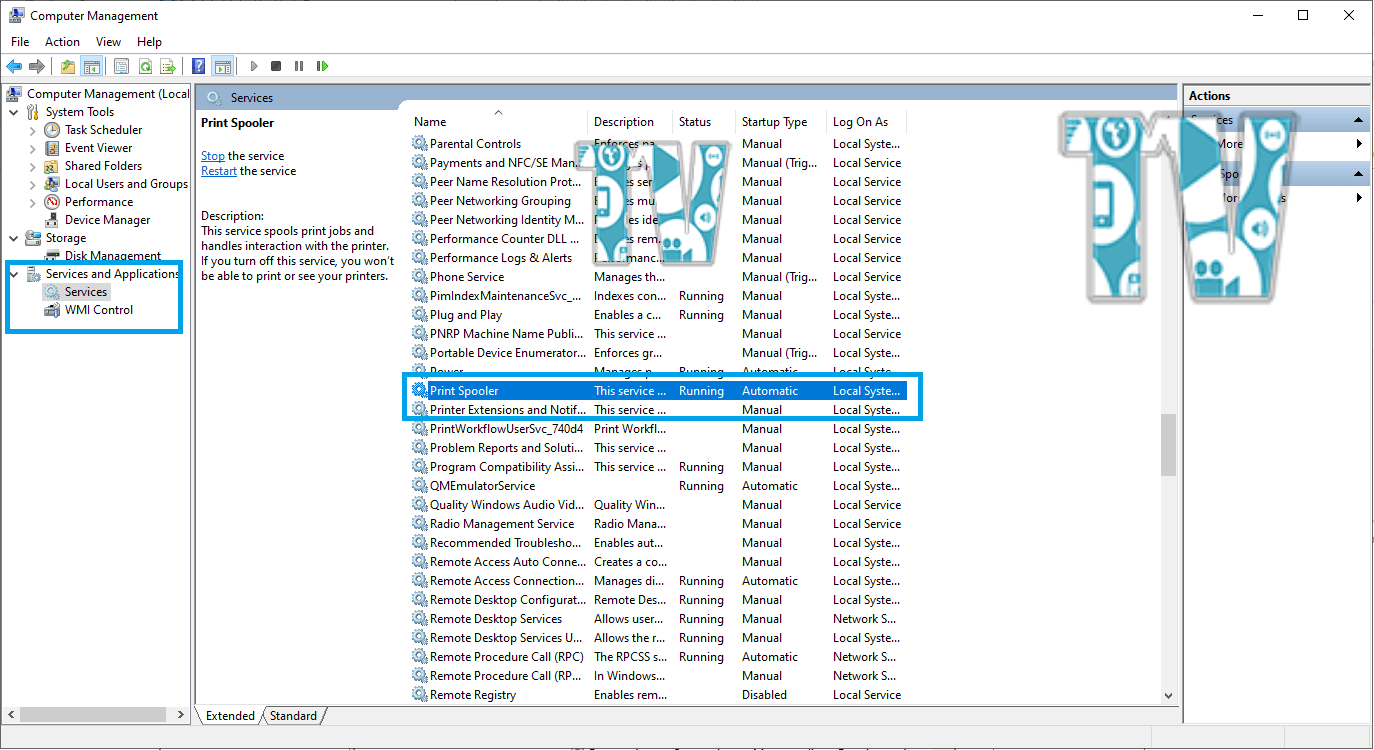
# C:\Windows\System32\spool\PRINTERS bunun içine girip bütün dosyaları siliyoruz. # Masaüstünde Bilgisayarıma sağ tık yapıp yönete tıklayın. Sol tarafta yazan kısımda Hizmetler ve Uygulamaları tıklayın.
# "yazdırma biriktiricisini" bulup çift tıklayın. Aşağıdaki gibi bir ekranla karşılaşacaksınız. Bende şuan "çalışıyor" gözüküyor sizde büyük ihtimal "durduruldu" yazacaktır. "Başlat/Start" basıp "yazdırma biriktiricisini" çalıştırın. Eğer "çalışıyor" yazıyorsa önce "durdurup/stop" sonra "start/çalıştır" basın.
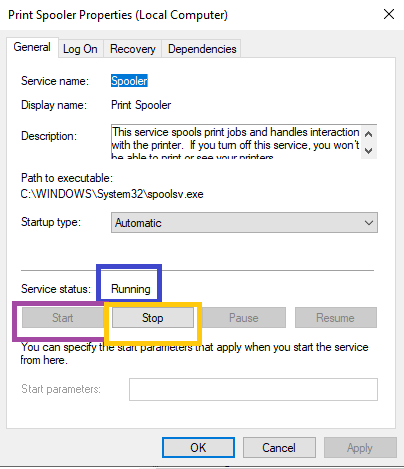 Not: "Başlat" veya "Durdur"'a hiç bir şekilde basamıyorsanız aşağıda verdiğim yöntemle bu sorunu halledebilirsiniz.
Not 2: Bu işlemi yapabilmek için kayıt defterine girmeniz gerekiyor. Kayıt defterinde yapacağınız küçük bir hatada format atmanız gerekebilir. Bu işlemi yapmadan önce kayıt defteri yedeğinı almak isteyebilirsiniz!
1-) Başlat >>> Çalıştır >>> Regedit veya Win + R tuşu >>> Regedit
2-) Açılın sekmede şu yolu izleyin; HKEY_LOCAL_MACHINE\SYSTEM\CurrentControlSet\services\Spooler
3-) Başlangıç kayıt defteri "Start veya Başlangıç" anahtarını bulunuz. Buradaki değer;
Otomatik -
Not: "Başlat" veya "Durdur"'a hiç bir şekilde basamıyorsanız aşağıda verdiğim yöntemle bu sorunu halledebilirsiniz.
Not 2: Bu işlemi yapabilmek için kayıt defterine girmeniz gerekiyor. Kayıt defterinde yapacağınız küçük bir hatada format atmanız gerekebilir. Bu işlemi yapmadan önce kayıt defteri yedeğinı almak isteyebilirsiniz!
1-) Başlat >>> Çalıştır >>> Regedit veya Win + R tuşu >>> Regedit
2-) Açılın sekmede şu yolu izleyin; HKEY_LOCAL_MACHINE\SYSTEM\CurrentControlSet\services\Spooler
3-) Başlangıç kayıt defteri "Start veya Başlangıç" anahtarını bulunuz. Buradaki değer;
Otomatik -Çevrimdışı Yazıcı
TechnoVadi
Yazdırma Sorunu
Yazıcı
Yazıcı Çalışmıyor
Yazıcı Çevrimdışı
Yazıcı Sorunu
Yazıcı Sürekli Çevrimdışı
Yazıcı Sürekli Çevrimdışı Gözüküyor